こんにちは、みのり(@minori_aimama)です。本業・育児の合間にAI×ブログ副業に挑戦中です。
今日は、Claude.aiだけでブログ記事を書いていたころから、最終的にClaude Codeで記事作成するようになるまでの話を書きます。結論から言うと、きれいに設計したわけじゃなくて、困るたびにツールを足していったら今の形になっていました🫠
きっかけは、ブログにAIを使い始めたころに詰まったこの2つです。
- AIに記事を書かせてるけど、なんか信用しきれない
- ツール間のコピペが多すぎて、地味にしんどい
今回は、AIに正確な記事を書かせるためにやったこと・どうやってコピペ地獄から抜け出したのか、そのツール変遷を書きます。
最初はClaude.aiにフル丸投げしてた
副業ブログを始めたとき、使っていたのはClaude.aiだけでした。
事前にテーマを相談して、あとは「この記事を書いて」と投げる。Claudeがウェブ検索をもとに原稿を出してくれるので、それをコピペして公開する。かなりシンプルです。
正直、このやり方でも形にはなります。AdSense収益を目指す読み物メインのブログ①は、今もこのスタイルに近いです。知識ゼロのジャンルなので、むしろ自分が変に口を出さない方が続けやすい。
問題は、アフィリエイトメインのブログ②を立ち上げたとき。
少し知っているジャンルだったので、テーマだけ指定して、リサーチから記事までまとめて依頼。出てきた記事を読んで、すぐに思いました。
「あ、これ違うな」
内容が浅い。情報が古い。細かいところが普通に間違っている。
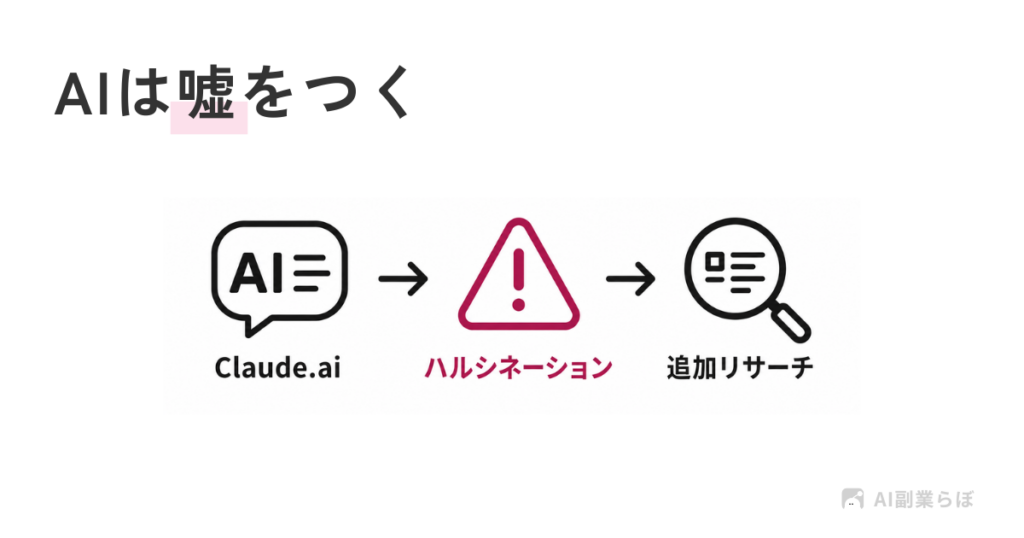
ここで初めて、AIってそれっぽく嘘をつくんだと実感しました🫠
「AIって嘘つくじゃん」問題をどう解決したか
正確な記事を書かせるには、正確な情報を渡せばいい。
そこでPerplexityやNotebookLMで一次リサーチをして、その回答をClaude.aiに読み込ませる方法に切り替えました。
これはかなり効果がありました。少なくとも、明らかにおかしい記事は激減。
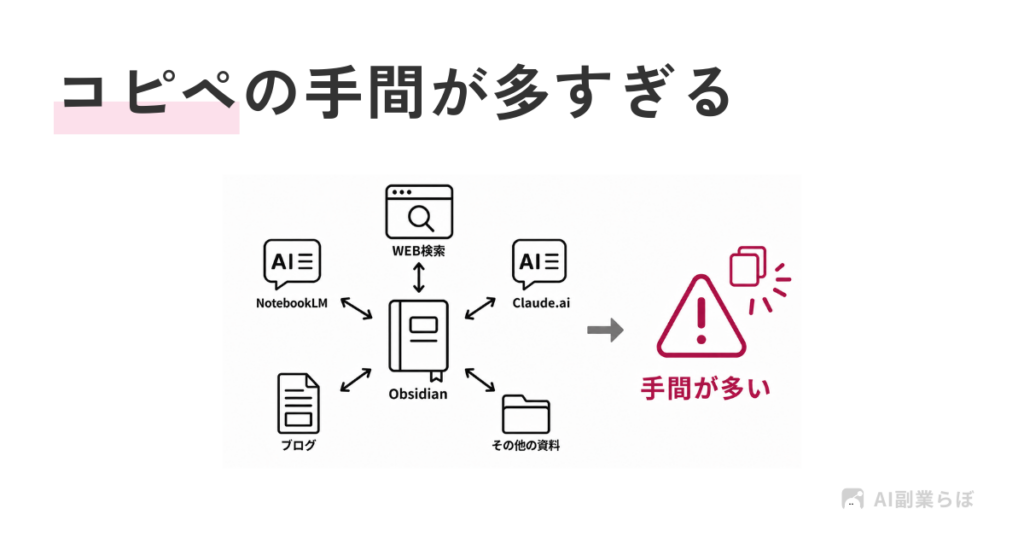
ただ、新しい問題が出てきます。コピペがとにかく多い。
- プロンプトをコピー
- NotebookLMにソースを登録して回答をコピー
- Claude.aiに貼る
- 記事ができたらまたコピー
- ブログに貼る
ちょっと手を止めると、「あれ?今なにをやっているんだっけ??」と混乱する毎日でした。
AIで時短しているはずなのに、ツール間の移動とコピペで地味に消耗🫠
データの置き場所がほしくてObsidianを入れた
コピペが増えると、今度はリサーチ結果の置き場所がほしくなってきます。
- NotebookLMの回答
- Claudeに渡す前のメモ
- 記事の下書き
- あとで見返したい情報
これらがあちこちに散らばるのが嫌で、Obsidianを入れました。ローカルで動くマークダウンエディタで、ファイルを自由に整理できます。
NotebookLMのリサーチ結果をObsidianに保存して、Claude.aiに渡す。そんな中継地として使い始めました。
データが散らばらなくなったのは良かったです。でもコピペの手間は変わらない。ツールの橋渡し役が一つ増えただけでした🫠
Claude Codeを連携したら一気に楽になった
Claude Codeならファイルをそのまま読み書きできるのは知っていました。
でも、自分のパソコンを勝手にいじられるのは嫌だなぁという気持ちもあって、なかなか踏み切れずにいました。実際、Claude.aiにも「私のレベル感だと難しい」と止められたほどです(笑)
それでもコピペを繰り返すうちに、やっぱりこの作業量では続かないなと。「とりあえずやってみてから考えよ、やり方教えて」と腹をくくって導入しました。
やってみたら、セットアップはあっさり完了。もっと早く移行すればよかった🫠
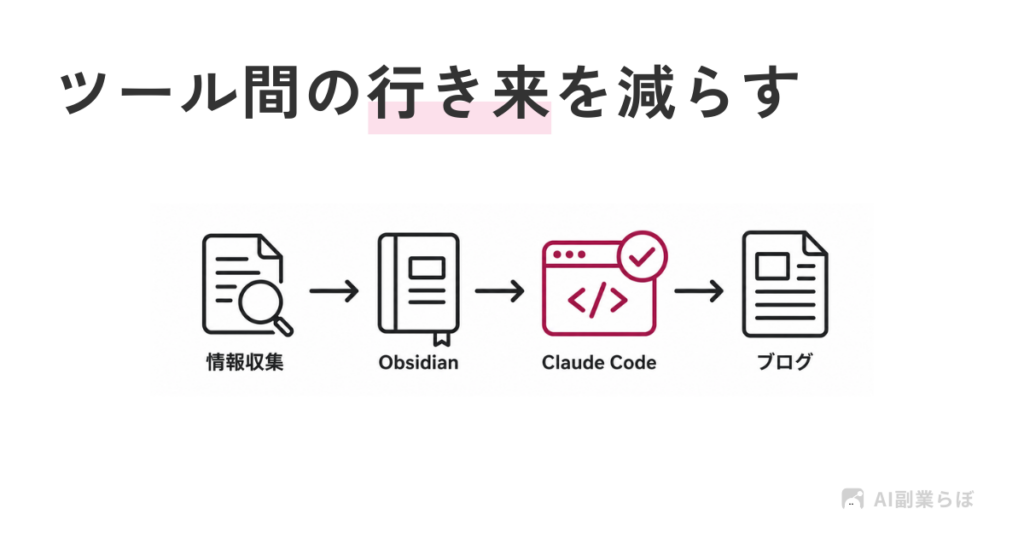
連携したら、作業の流れが根本から変わりました。
- NotebookLMへの指示をClaude Codeから直接出せる
- 必要なプロンプトも自分で読み取って質問してくれる
- リサーチ結果はObsidianのファイルに自動で保存される
- そのファイルを読んで記事を書いてもらう
- できた記事もそのままファイルに保存される
コピペがほぼなくなり、リサーチから執筆までいっきに繋がりました。私は合間合間で確認して、気になるところを直したり調べさせたりするだけ。
Claude.aiのときは細かい修正もチャットで指示しないといけなくて、なかなか意図が伝わらないことがありました。Claude CodeはObsidianのファイルを直接見ながら編集してくれるので、「ちょっと自分で編集したから、いい感じに仕上げて」が通じます。
しかも、自宅PCでClaude Codeを起動しておけば外出先からも作業できます。実際にこの記事も、電車のなかから修正しています。
- スマホでObsidianを編集
- 自宅PCと自動同期
- Claude Codeに指示を出してObsidianを編集してもらう
- スマホと自動同期
- 確認
ターミナルに慣れなくてデスクトップアプリに切り替えた
最初はターミナル版を使っていましたが、黒い画面はやっぱりクセが強い。なかなか慣れませんでした。
そこでデスクトップアプリに移行。
実はClaude.aiだけを使っていたころに一度ダウンロードまではしたものの、Windowsの開発者モードを有効にしなければならず躊躇していました。ターミナル版を触ったことで、心理的ハードルが下がっていたのかもしれません。今度はすんなり開発者モードを有効にしてインストール。
デスクトップ版はスマホアプリのようなUIで感覚的に操作できます。フォルダの指定もクリックして選ぶだけ。過去のセッション(会話)にもすぐアクセスできます。
そしてなにより、スクショの貼り付けができる。分からない設定画面をそのまま見てもらえるのが、めちゃくちゃ便利です。
Claude.aiはウェブチャット、Claude Codeはローカルファイルの読み書き、というのが大まかな違いです。デスクトップアプリならその切り替えもクリックひとつ。プロジェクトに関係しない雑談はチャット、Obsidianのファイルを触ってほしいときはCode、と使い分けています。
ターミナルで分かりづらいなと思っていたことは、ほぼ解決しました。今ではターミナル版は使っていません。
結局、困るたびにツールが増えただけだった
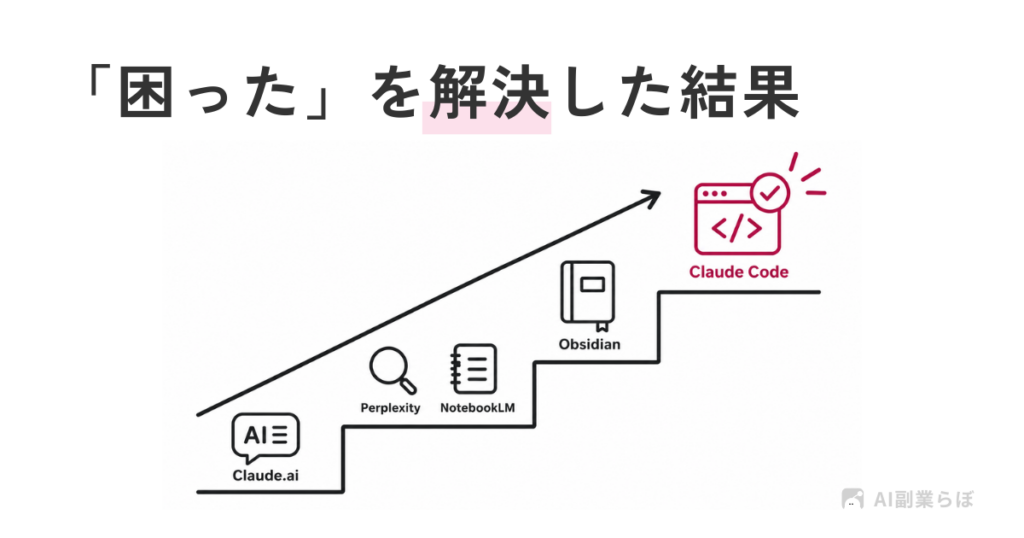
最初から設計したわけじゃないです。困ったことが出るたびに、それを解決するツールを足していっただけ。
| 困ったこと | 足したもの |
|---|---|
| とりあえずAIで記事を書きたい | Claude.ai |
| それっぽい嘘(ハルシネーション)が混じる | Perplexity・NotebookLMで一次リサーチ |
| コピペが多すぎてしんどい | Obsidianにデータを集約 |
| それでもコピペが減らない | Claude Codeを連携 |
| 黒い画面に慣れない | デスクトップアプリに移行 |
並べてみると、ぜんぶ「困った」がスタートでした。
気づいたら、結構いい環境になっていました。引き続きアップデートしていきます🫠