こんにちは、みのり(@minori_aimama)です。子育て・本業・副業で手いっぱいな毎日を、AIの力も借りながら少しずつ整えています。
以前、Claude CodeでAndroidアプリを作ったという記事を書きました。
今回はそのアプリ WebClipper for Android の使い方をまとめます。開発の経緯や苦労した話は上の記事に書いているので、気になる方はそちら見てみてください。
WebClipper for Androidとは
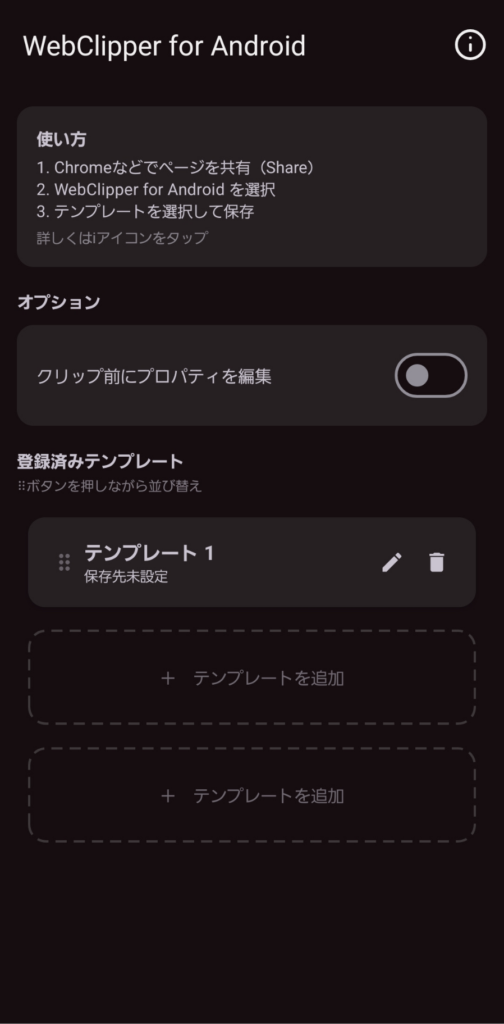
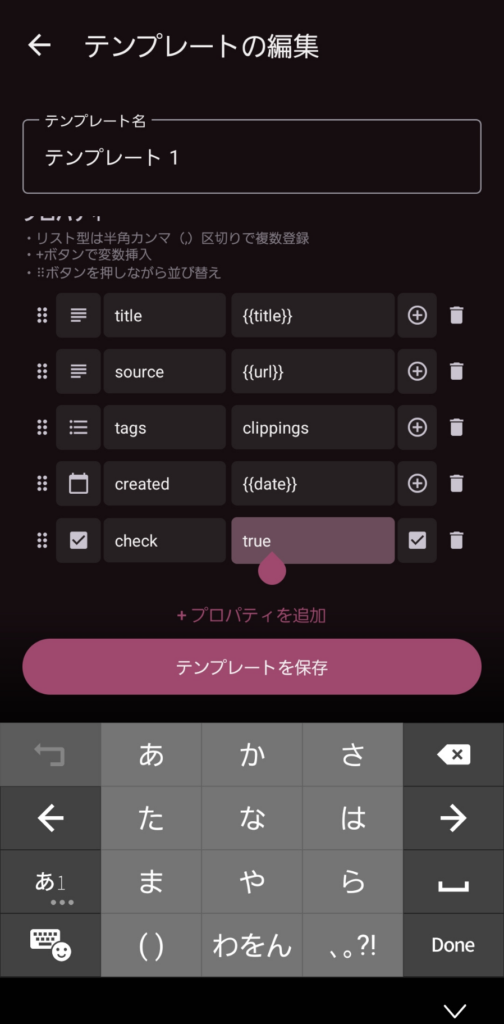
ChromeなどのブラウザからURLを共有するだけで、Markdownファイル(.md)を自動生成・保存するAndroidアプリです。
Obsidianでの利用を前提に作りましたが、生成されるのは普通の.mdファイルなので、Markdownを扱えるアプリなら何でも使えます。

WebClipper-for-Android_v1.2.1.apk
インストール
Google Playには出していないので、APKを直接インストールする形になります。
- APKファイルをAndroid端末にダウンロード
- ファイルマネージャーからAPKをタップ
- 「提供元不明のアプリ」の許可を求められたら設定から許可する
- インストールを確定
初期設定:保存先フォルダを決める
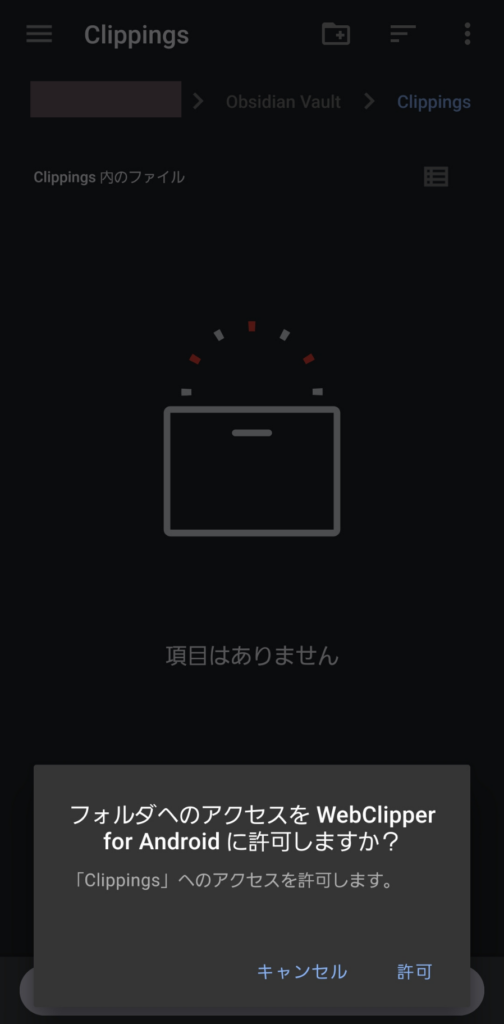
アプリを開くと最初から「テンプレート 1」が1つ作られています。まずここに保存先フォルダを設定します。
- テンプレートの鉛筆マークをタップ
- 「保存先フォルダ」をタップ
- フォルダ選択ダイアログでObsidian Vault内のフォルダを選択
- 「このフォルダを使用」をタップして確定
- フォルダへのアクセスを許可(保存するために必要)
- 「テンプレートを保存」をタップ
私はSyncthingでPCと同期しているフォルダを指定しています。スマホで保存したMarkdownファイルが、そのままObsidian Vaultに入ってくる形です。
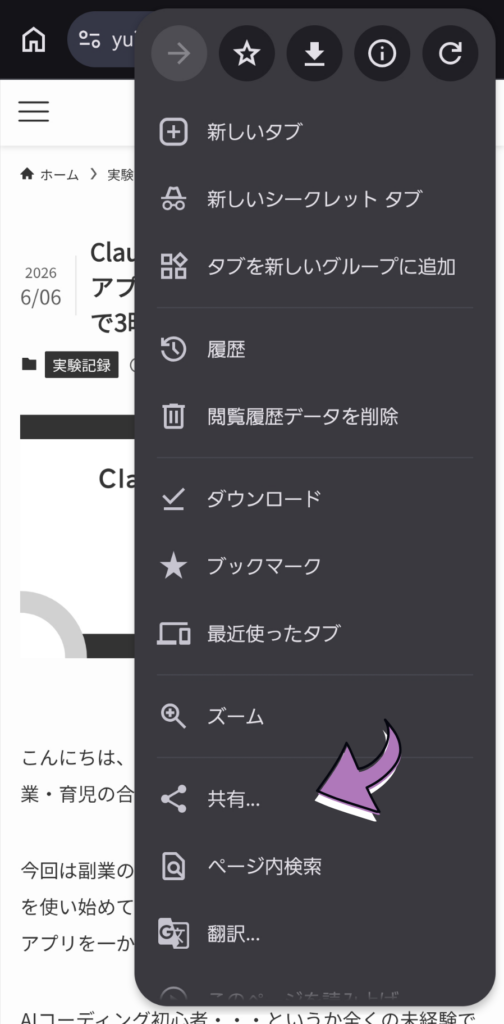
これで基本的な準備は完了です。Chromeでページを開く→共有→ WebClipper for Androidを選ぶ → 保存、という流れで使えます。
テンプレートを設定する
テンプレートのプロパティ設定が、このアプリの中心的な機能です。
テンプレート編集画面で設定できるのは「テンプレート名」「保存先フォルダ」「プロパティ」の3つです。
プロパティの設定
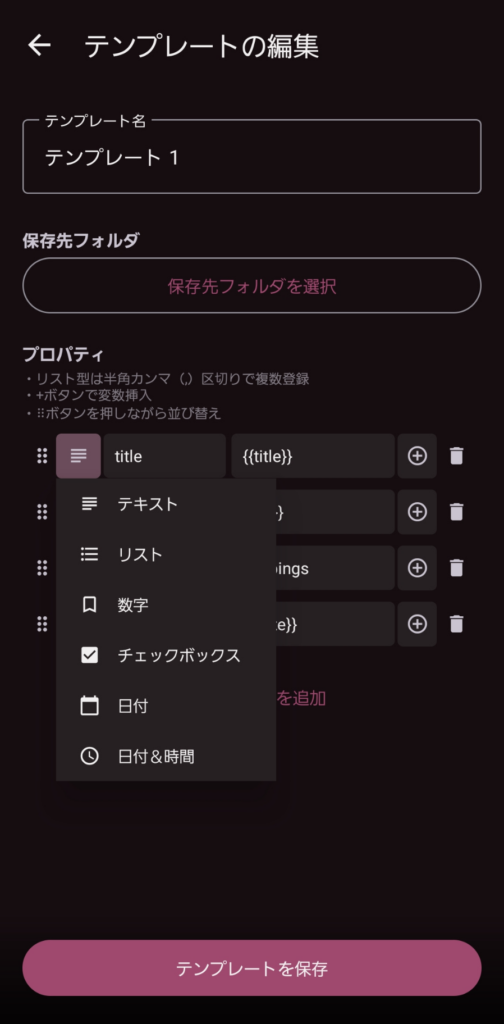
プロパティはObsidianのフロントマターに書き込まれる項目です。型を選んでキー名と値を設定します。
プロパティの初期値はテキスト型です。アイコンボタンから変更できます。
| 型 | 出力の形式 | 使いどころ |
|---|---|---|
| テキスト | key: 値 | タイトル、URLなど |
| リスト | key: [値1, 値2] | タグ(半角カンマ区切りで入力) |
| 数字 | key: 123 | 評価点など |
| チェックボックス | key: true/false | 既読フラグなど |
| 日付 | key: 2026-06-07 | 保存日 |
| 日付&時間 | key: 2026-06-07 12:00 | 保存日時 |
使える変数
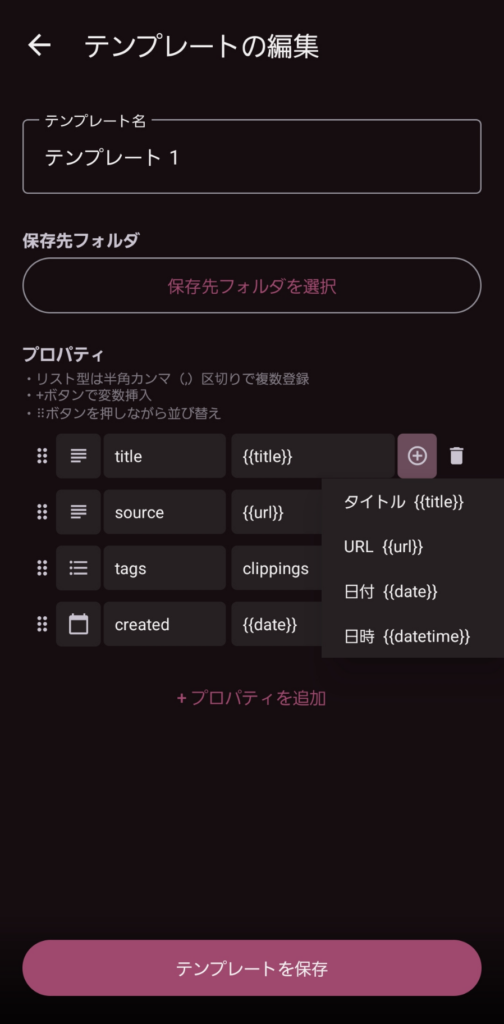
値の欄に変数を書いておくと、保存時に自動で置き換えられます。+ボタンから挿入できます。チェックボックス型の場合は□をタップしてtrueとfalseを切り替えます。
| 変数 | 置き換えられる内容 |
|---|---|
{{title}} | ページのタイトル |
{{url}} | 共有したURL |
{{date}} | 保存日(YYYY-MM-DD) |
{{datetime}} | 保存日時(2026-06-07 12:34 形式) |
{{content}} | ページ本文のMarkdown |
複数テンプレートの使い方
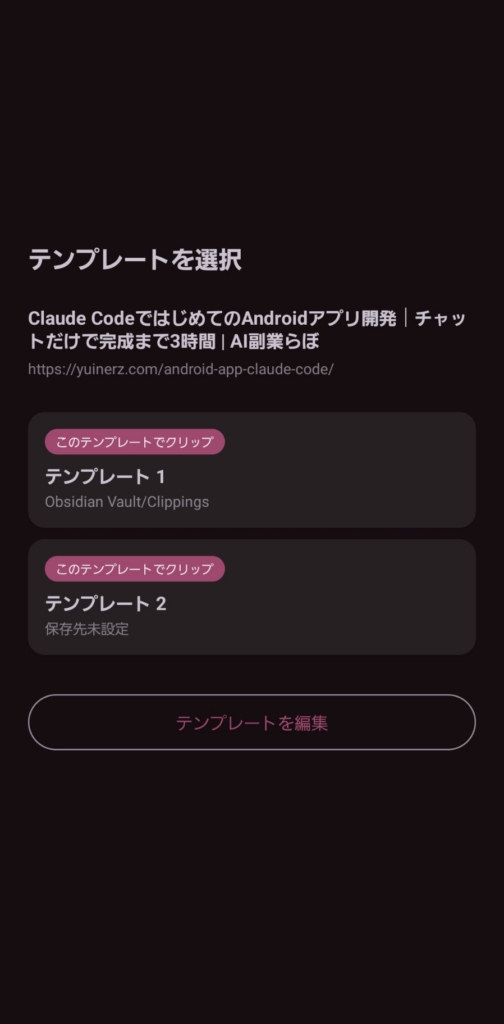
テンプレートは最大3つまで登録できます。
テンプレートが2つ以上ある場合、共有後に選択画面が出ます。テンプレート名と保存先フォルダが両方表示されるので、どちらを選ぶか一目でわかります。
使い分け例
- テンプレート1:Webクリップ全般(
clippingsタグ) - テンプレート2:レシピ保存用(
recipeタグ・料理フォルダに保存) - テンプレート3:技術記事用(
techタグ)
オプション:クリップ前にプロパティを編集する
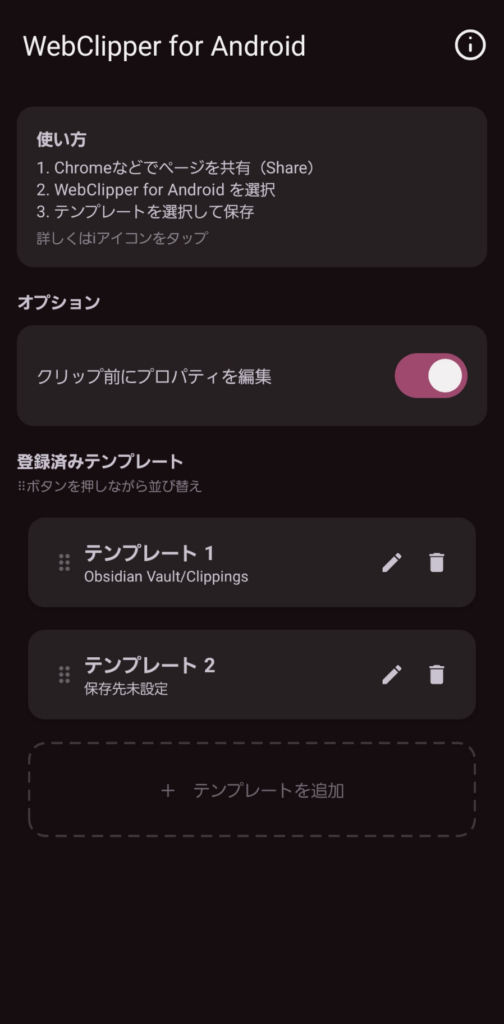
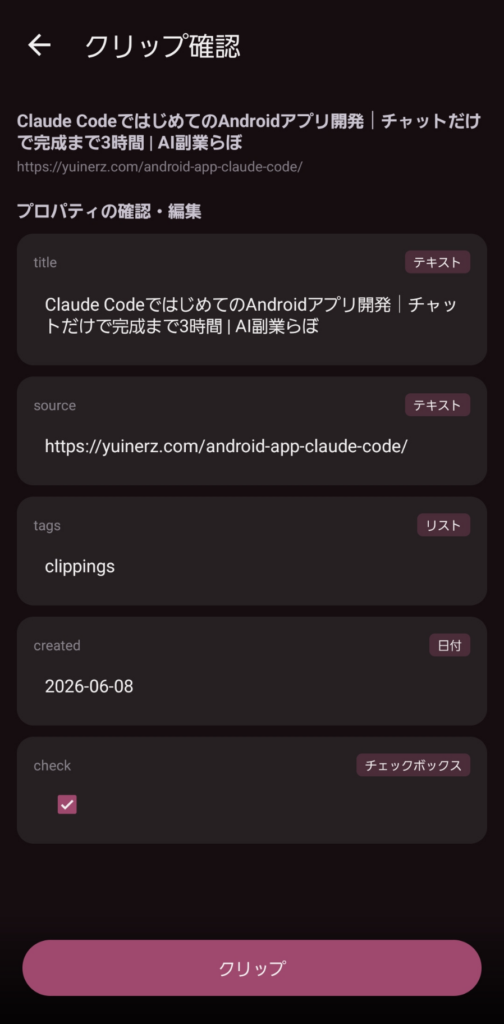
トップ画面の「クリップ前にプロパティを編集」をONにすると、保存前に確認画面が開くようになります。
- 共有操作後、ページ取得が完了すると確認画面が開く
- 各プロパティの値が表示される(変数は解決済みの値で表示)
- 必要に応じて値を編集
- 「クリップ」ボタンをタップして保存
クリップ時にプロパティの入力をしたくて機能追加しました。デフォルトはOFFなので、通常はそのまま即保存されます。
よくある質問
プライバシーについて/免責事項
使用する権限は「インターネットアクセス」と「フォルダ選択ダイアログで許可したフォルダへの読み書き」のみです。
取得したページ内容は端末内にファイルとして保存するだけで、外部サーバーへの送信は一切していません。アナリティクスやクラッシュレポートの仕組みもないので、開発者側には何も届きません。
本アプリの利用により生じたいかなる損害についても、開発者は一切の責任を負いません。ご利用は自己責任でお願いします。
まとめ
設定らしい設定は保存先フォルダだけで、あとはテンプレートをいじりながら育てていく感じで使っています。
自分が使いたくて作ったアプリなので、使いながら気になったところを直していくつもりです。引き続き試行錯誤していきます。
WebClipper-for-Android_v1.2.1.apk
更新履歴
- v1.2.1_20260608
-
・UI改善、バグ修正
- v1.2.0_20260608
-
- UIをダークテーマに統一、デザインを刷新
- クリップ前にプロパティを確認・編集できる「クリップ確認画面」機能を追加
- 使い方(本記事)へのリンクを追加
- v1.1.0_20260607
-
- テンプレート編集画面のUI全体を改善(スクロール・入力欄・保存ボタン)
- テンプレート選択画面をカードリスト形式に変更、保存先フォルダパスを表示
- v1.0.1_20260607
-
- プロパティが正しく削除できないバグを修正
- 保存ボタンを画面下部に固定(プロパティが増えても常に表示)
- プロパティ追加時に自動スクロール・カーソル移動
- v1.0.0_20260606
-
- 初回リリース