こんにちは、みのり(@minori_aimama)です。子育て・本業・副業で手いっぱいな毎日を、AIの力も借りながら少しずつ整えています。
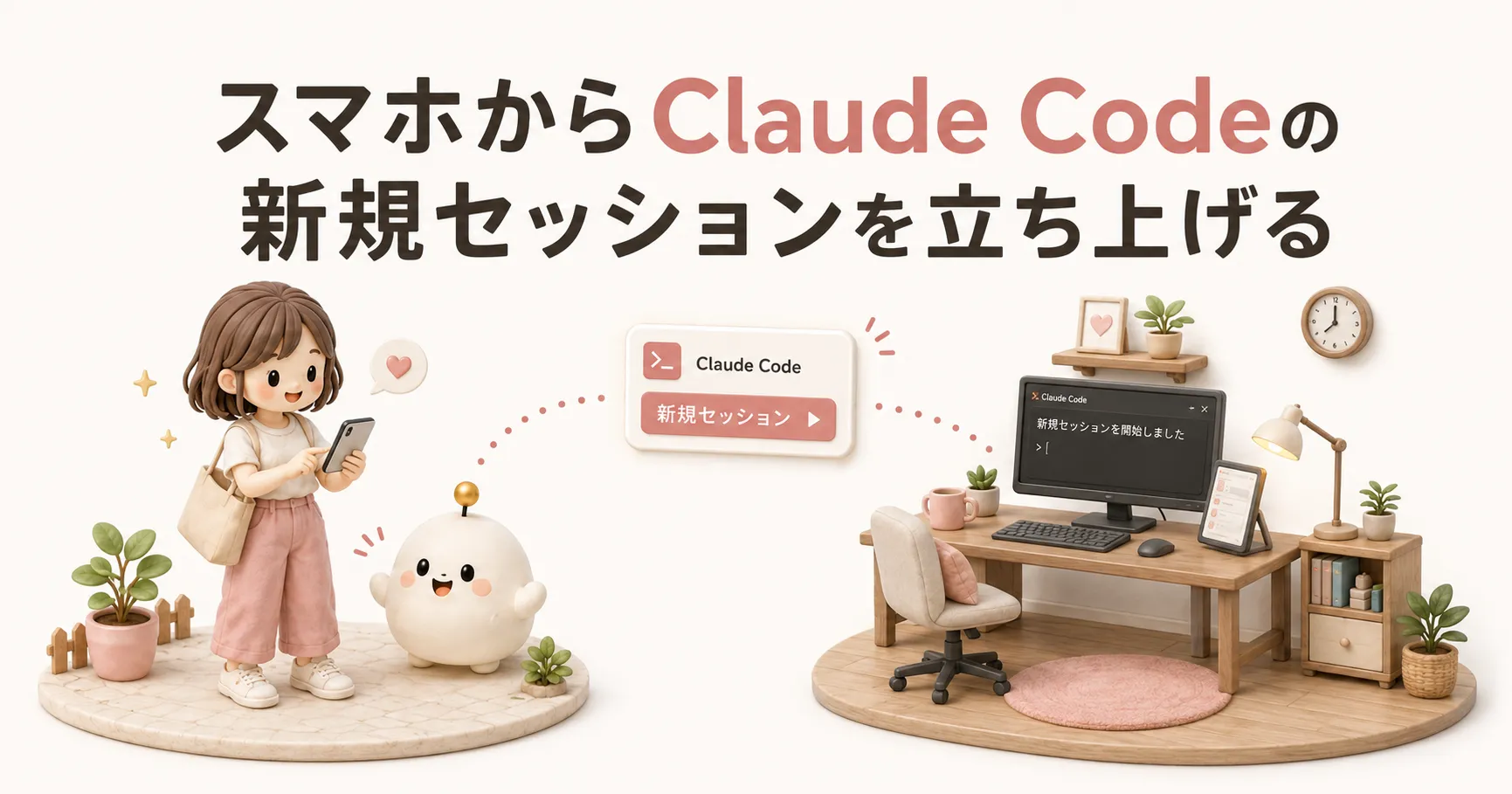
今日は、スマホからClaude Codeの新規セッションを立ち上げられるようになった話です。
長いあいだ「できそうなのにできない……なんで?」と思っていました。スマホから新規セッションを作ろうとすると「GitHubに接続」と表示されるし、既存セッションの続きをスマホで触ることはできても、新しく始めることはできない。
結論から言うと、自宅のPCで claude remote-control と打つだけでした🫠
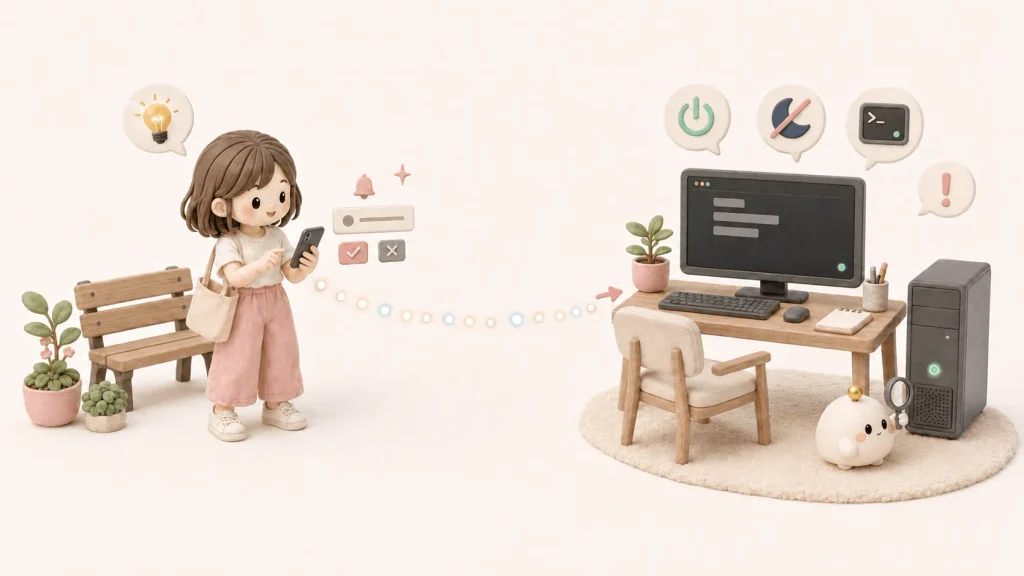
これでスマホに「デバイス」が表示され、自宅PCのファイルを使った新規セッションをスマホから立ち上げられるようになりました。
「GitHubに接続」が必要だと思っていた

PCで開いているClaude Codeのセッションをスマホに表示し、続きを操作するRemote Controlは以前から使っていました。
ただ、それはPCですでに始めたセッションの続きを触る方法です。スマホから新しいセッションを作ろうとすると、「環境を選択」「GitHubに接続」と表示されました。
普段使っているブログのファイル一式はGitHubで管理していません。
既存セッションの続きをスマホから触ることはできても、新規セッションを建てるにはGitHubが必要なのだと思っていました。
でも、「GitHubに接続」はクラウド側でClaude Codeを動かすための入口でした。
さらに、これまで使っていたRemote Controlと、今回見つけたRemote Controlのサーバーモードは、同じ名前でもできることが違いました。
同じRemote Controlでも、新規セッションを作れる方法は別だった
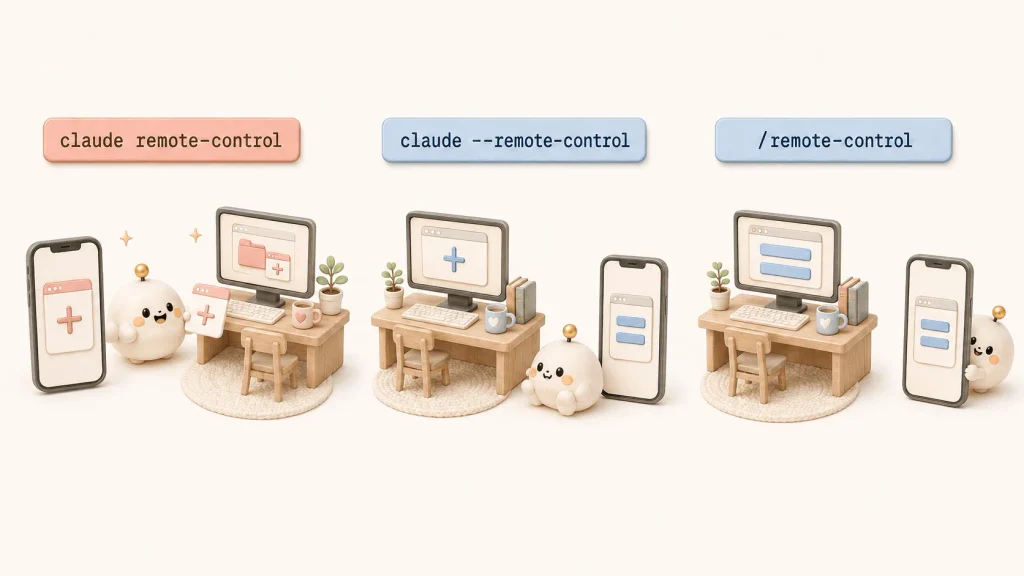
Remote Controlには複数の起動方法があります。
| 起動方法 | PC側で起きること | スマホからできること |
|---|---|---|
claude remote-control | CLIがサーバーモードで待機する | 自宅PCに新規セッションを立ち上げる |
claude --remote-control | Remote Control付きの新しい対話セッションを開始する | PCで開始したセッションを引き継ぐ |
/remote-control | 作業中のセッションをRemote Controlにつなぐ | 既存セッションの続きを操作できる |
これまで私が使っていたのは、PC側ですでに開いている1つのセッションをスマホから操作する方法でした。
一方、claude remote-control は、特定のセッションをスマホに公開するのではなく、CLIをサーバーモードで待機させます。そのためスマホに「デバイス」が表示され、スマホ側から自宅PCに新しいセッションを立ち上げられます。
今回使うのは、一番上のサーバーモードです。
CLI版Claude Codeでサーバーモードを起動する
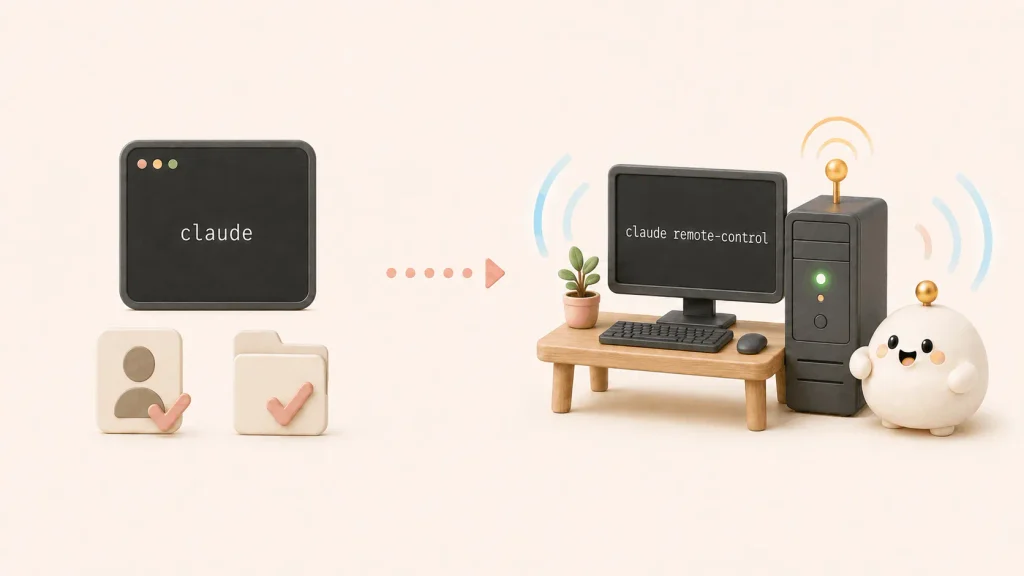
スマホから自宅PCに新規セッションを建てるには、CLI版Claude Codeでサーバーモードを起動します。
普段デスクトップアプリだけを使っている場合は、最初にCLI版を使える状態にします。
Claude Codeのデスクトップアプリでターミナルペインを開き、コマンドclaudeを入力します。
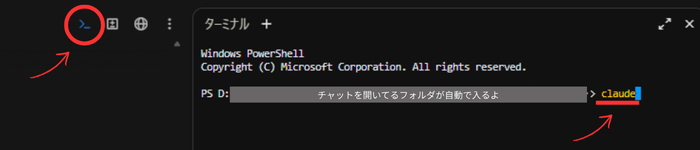
CLI版を初めて使う場合は、ログインや作業フォルダの信頼確認が表示されます。画面に沿って進めれば初期設定は完了です。
見慣れない画面が出て判断に迷ったら、スクリーンショットをClaude Codeに貼って聞けば進められます。

CLI版Claude Codeを使えるようにしたい。この画面はどう進めればいい?
claude を呼び出せるようになったら、一度CLIを終了し、Remote Controlを起動します。
claude remote-control新規セッションの起動方法を選ぶ
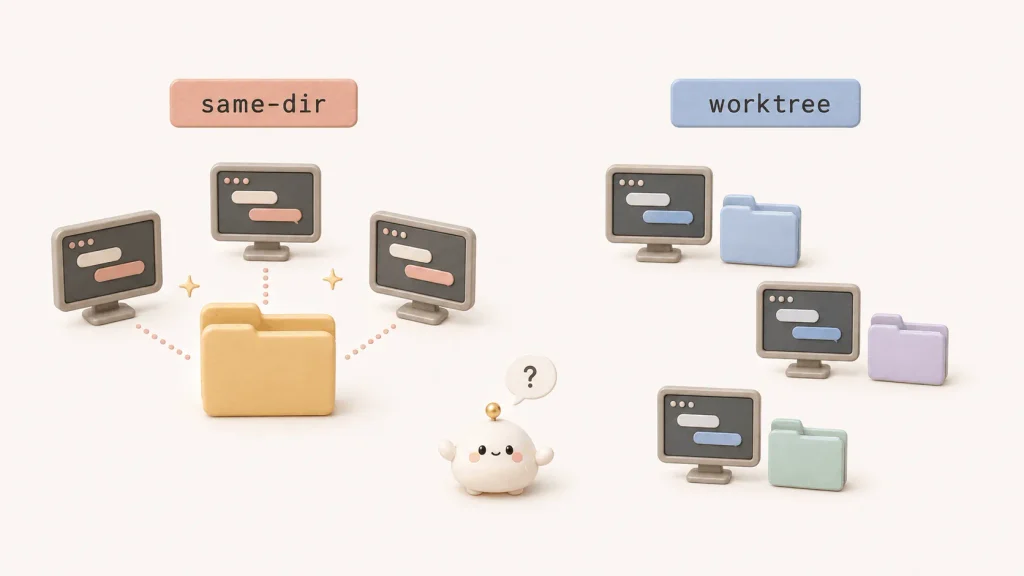
claude remote-control を実行すると、スマホから作成するセッションをどこで動かすか聞かれました。
[1] same-dir
[2] worktree
same-dir は、現在開いているフォルダを各セッションで共有する方法です。worktree は、セッションごとに分離したGit worktreeを作ります。
私はいつも同じ1つのフォルダをClaude Codeで使っているので、デフォルトの 1:same-dir を選びました。
同じ設定で繰り返し使う場合は、選択画面を省略して起動できます。
claude remote-control --spawn same-dirどちらが自分の運用に合うか分からない場合は、使っているフォルダの管理方法をClaude Codeに伝えて聞くのが早いです。
このフォルダでRemote Controlを使いたい。same-dirとworktreeのどちらが私の運用に合うか教えて
Gitで管理していない1つのフォルダをそのまま使うなら、基本的には same-dir で困らないと思います。
スマホから自宅PCに新規セッションを立ち上げる
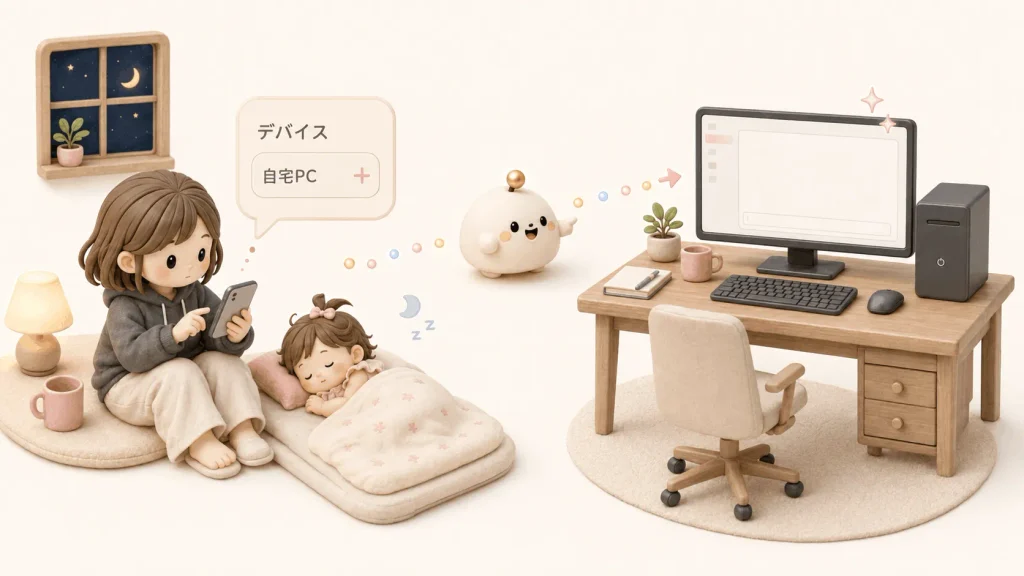
Remote Controlが起動すると、スマホアプリのCodeタブ上部に「デバイス」という欄が表示されました。
そこから自宅PCを選ぶと、スマホから新しいClaude Codeセッションを作れます。
クラウド上の新しい環境ではなく、自宅PCの作業フォルダにセッションが建つため、普段使っているファイルやプロジェクト設定もそのまま認識されました。PCに入れてある自作のスラッシュコマンド(スキル)も、スマホの入力欄で「/」を打つと候補に出てきて、そのまま実行できます。
記事の下ごしらえやファイル整理を外出先から頼み、返答の確認やファイル書き込みの承認までスマホで進められます。スマホで撮った写真をそのまま添付して読ませることもできました。通知を有効にすれば、承認待ちになったときもスマホに通知が届きました。
Claude Codeをスマホから使うメリット・デメリット
メリット
- GitHubを使わず、自宅PCに新規セッションを建てられる
- 普段のファイルやプロジェクト設定、自作のスラッシュコマンドをそのまま使える
- 指示、返答の確認、書き込みの承認をスマホで進められる
- スマホの写真やファイルを添付して指示できる
- 通知を設定すれば、承認待ちにも気づける
- Remote Controlが止まっても、作成したセッションは消えない
私が試した範囲では、サーバーが止まっている間にスマホから送ったメッセージも残り、再接続後に返事が来ました。
デメリット
- 自宅PCを起動したままにする必要がある
- PCがスリープしている間は操作できない
- Remote Controlを起動したターミナルを閉じると停止する
- CLI版を操作するため、デスクトップ版のアプリ内ブラウザは使えない
URLを渡してページの内容を読ませることはできますが、ブラウザ機能で実際のページを表示して操作してもらうことはできませんでした。
記事の下ごしらえやMarkdownファイルの整理など、CLIで完結する作業向けです。
つけっぱなしにするなら独立したPowerShellで起動する
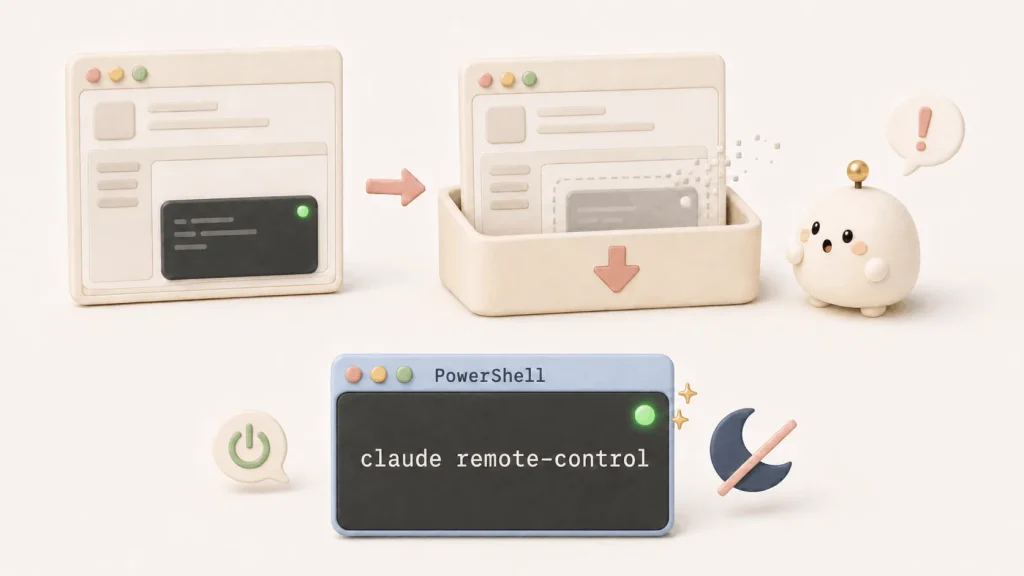
最初の動作確認は、デスクトップアプリ内のターミナルペインで十分です。
ただし、アプリ内のターミナルは、そのClaude Codeセッションに紐づいています。
デスクトップアプリを閉じたときだけでなく、Remote Controlを起動したセッションをアーカイブした時点でも、スマホとの接続が切れました。
外出中も使える状態を保つなら、Claude Codeのセッション内ではなく、独立したPowerShellウィンドウで起動しておく方が安心です。
毎回PowerShellを開いてコマンドを入力するのが面倒なら、Claude Codeに起動ツールを作ってもらえます。
remote-controlをダブルクリックで起動できるツールを、デスクトップに作って。Claude Codeのセッションとは独立して動き、アプリ更新後も使えて、二重起動もしないようにして
私の環境では、デスクトップのショートカットをダブルクリックすると、独立したPowerShellウィンドウでRemote Controlが起動するようになりました。
これなら、普段の作業セッションをアーカイブしても、Remote Controlはそのまま動き続けます。
使い分けはシンプルです。
- まず試すときは、デスクトップアプリ内のターミナル
- 継続して使うときは、独立したPowerShell
独立したPowerShellを使う場合も、ウィンドウを閉じればRemote Controlは停止します。
Remote Controlを終了する方法
Remote Controlを止めるときは、起動しているターミナルで Ctrl+C を押します。
停止したら、次のコマンドでPowerShellを終了します。
exitターミナルのウィンドウを直接閉じても接続は切れますが、通常は Ctrl+C でRemote Controlを停止してから、exit で閉じます。
まとめ|GitHubを使わず、スマホから自宅PCに新規セッションを建てられた

スマホに表示される「GitHubに接続」は、クラウド側でClaude Codeを動かすための入口でした。
自宅PCにあるファイルを使う場合は、CLI版Claude Codeでclaudeと打って使える状態にしてからRemote Controlを起動します。
claude remote-controlスマホに「デバイス」が表示されたら、そこから自宅PCに新規セッションを建てられます。
最初の動作確認はデスクトップアプリ内のターミナルでもできます。外出中も使えるようにつけっぱなしにするなら、Claude Codeのセッションとは独立したPowerShellで起動しておく方が安心です。