こんにちは、みのり(@minori_aimama)です。子育て・本業・副業で手いっぱいな毎日を、AIの力も借りながら少しずつ整えています。
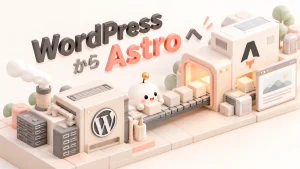
私は今ブログを3つ運営していて、執筆にはAIを使っています。最初は3つともWordPressでしたが、そのうち1つをAstroへ移行しました。
サーバーは今まで通り、エックスサーバーのままです。
やりたかったのは、記事の作成から公開までの、私の作業を減らすこと。
ぶっちゃけ全くアクセスがなくて収益化の見込みがないんです。
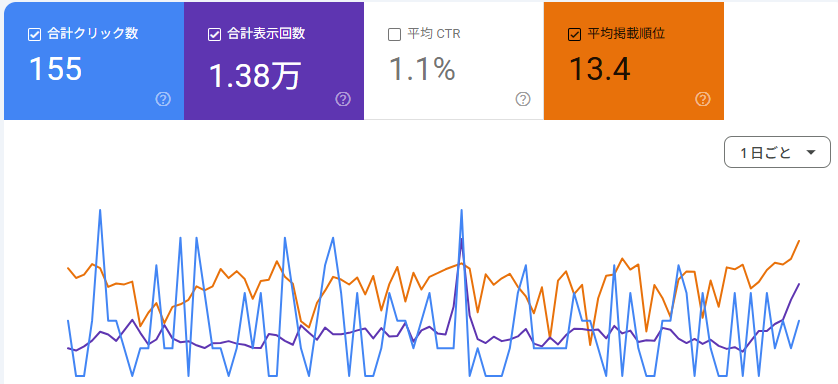
サイトを畳もうかとも思ったんですが、運営をほぼAIに委任して、もう少しだけ続けてみようと考えました。AI運営でどこまでやれるかの実験です。

書いてもらった記事をWordPressにコピペする作業をなくせないかな?
と調べてたどり着いたのがAstroです。
Astroって何?

Astroは、ブログなどのWebサイトを作るための仕組みです。
特徴としては、静的サイトなのでとにかく表示が早い(らしい)。
WordPressのような管理画面は基本的にありません。その代わり、Markdownで書いた記事をもとにWebページを作れます。
これまでは、AIが書いた記事をWordPressへ手動でコピペして装飾を調整していました。
Astroなら、AIが書いたMarkdownを「ビルド」することで、WEBページになります。

私が魅力を感じたのは、できあがった記事にOKを出せば、あとは公開までAIがやってくれるところ。
WordPressにもREST APIというAI向きの仕組みがありますが、今回はAstroを試してみることにしました。
執筆から公開までAIにやってもらう
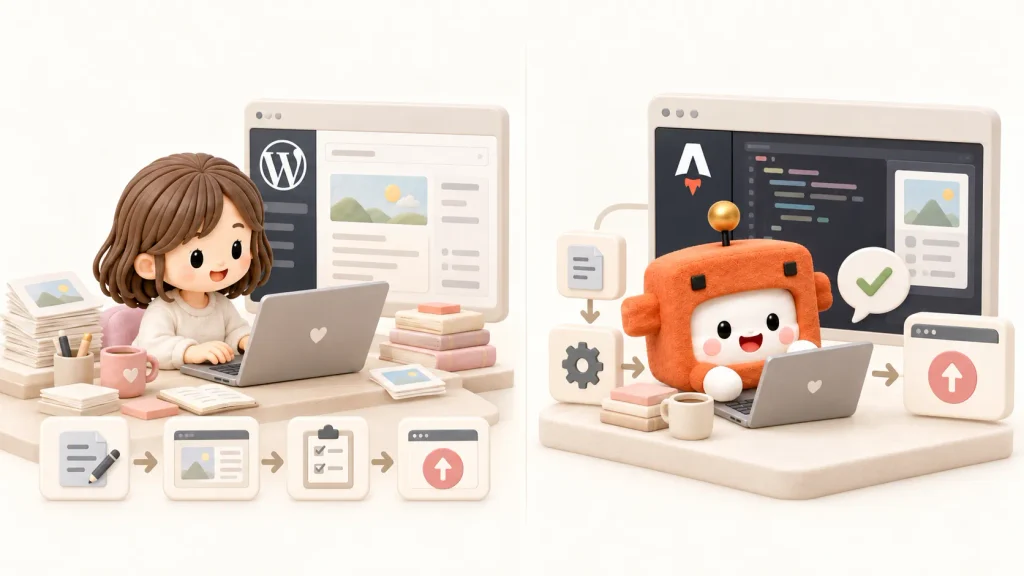
今はClaude Codeに記事を書いてもらい、内容を確認したら、そのまま公開まで進められるようになりました。
WordPressとAstroの作業分担を比べると、作業比率が逆転しているのが分かります。
| 作業 | WordPress | Astro |
|---|---|---|
| 記事の作成・修正 | Claude Code | Claude Code |
| Webページの作成 | 私(WordPressに登録) | Claude Code(ビルド) |
| 公開前の確認 | 私 | 私 |
| 公開作業 | 私 | Claude Code |
ビルドというのは、Markdownの原稿を、ブラウザで表示できるWebページに変換する作業のことです。
私がWordPressの投稿画面を開いて、記事を貼り付けたり整えたりする作業そのものがなくなりました。
しかも、手元の記事ファイルが管理の元になるので、WordPressとローカルで同じ記事を二重管理することもなくなりました。
記事の内容を確認する作業だけは私の担当として残しています。そしてここが一番思い通りにいかない部分でもあるのですが、今回は割愛します(笑)
でも、記事を仕上げたあとの作業は、ほとんど任せられるようになりました。
公開の自動化は、Cloudflareでなくてもできる
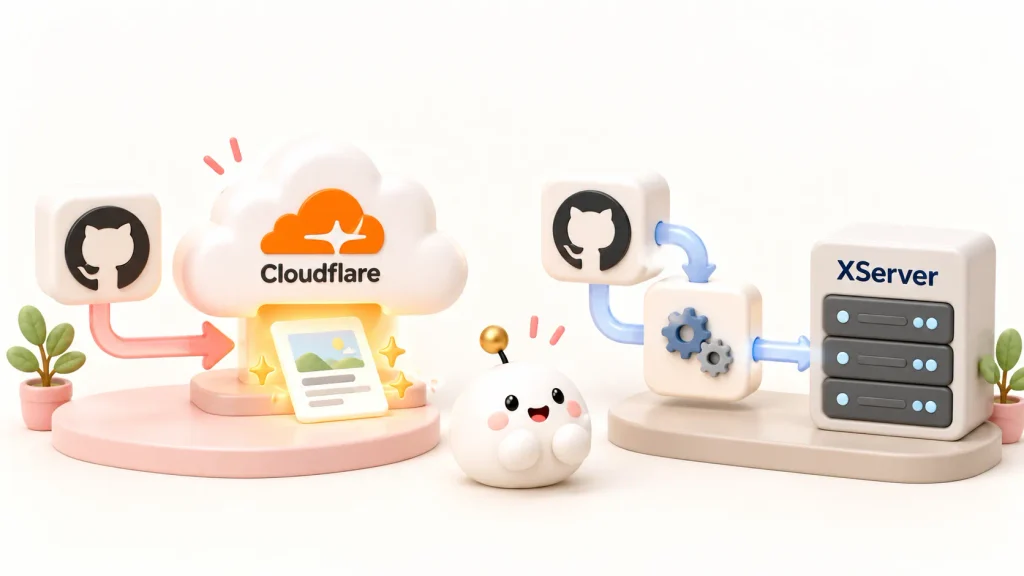
Astroを調べていると、よく出てくるのがCloudflare Pagesとの組み合わせです。
GitHubと連携しておくと、ファイルの変更を保存(プッシュ)するたびにCloudflareがビルドから公開まで進めてくれます。FTP設定などもいらなさそうで、最初はこっちのほうが簡単そうだと思いました。静的なページなら無料プランでもアクセス数や転送量に上限がないので、人気なのも納得です。
ただ、プッシュをきっかけに公開する仕組みは、エックスサーバーでも作れます。GitHub Actions(GitHub上で決めた作業を自動で動かす機能)でビルドして、できたページをFTPでサーバーへ送る方法です。レンタルサーバーのままAstroを使っている人のブログでも、この方法が紹介されていました。
| Cloudflare Pages | エックスサーバー+GitHub Actions | 私の場合 | |
|---|---|---|---|
| 公開のきっかけ | GitHubへのプッシュ | GitHubへのプッシュ | 私のOK |
| ビルド | プッシュ後にCloudflareが自動で | プッシュ後にGitHub Actionsが自動で | Claude Codeが手元のPCで |
| 公開 | Cloudflareが自動で | GitHub ActionsがFTPで送る | Claude CodeがSSHで送る |
| 公開先 | Cloudflare Pages | エックスサーバー | エックスサーバー |
私は手元でビルドして、SSHで送っている
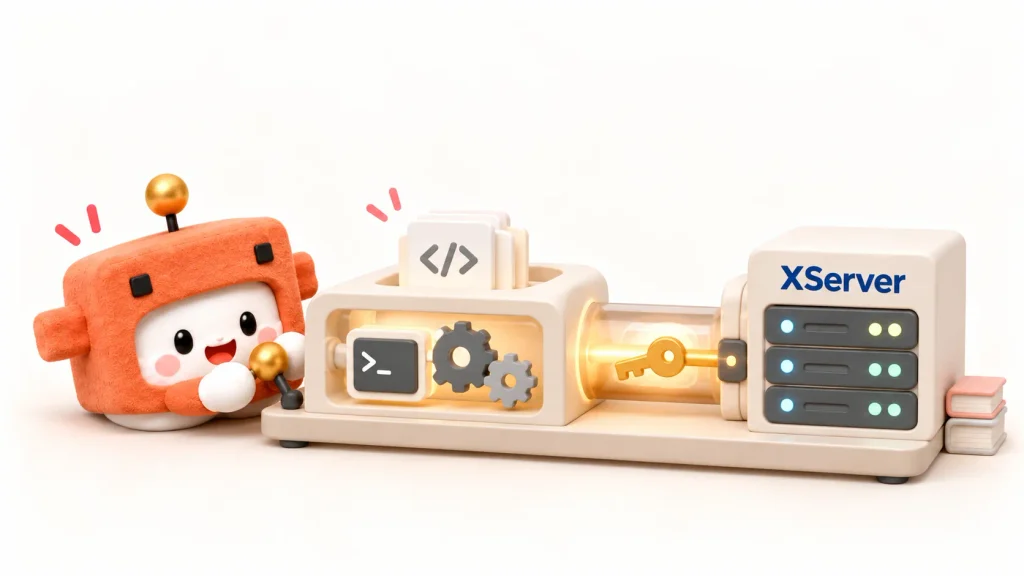
私の場合は、GitHub Actionsも使っていません。
移行を相談したとき、Claude Codeが最初に提案してきたのが、手元のPCでビルドして、できたページをSSH(サーバーに安全につなぐ仕組み)でエックスサーバーへ送る方法でした。それでそのまま公開できたので、今もこのやり方です。

この辺りは全部Claude Codeに任せたので、概念くらいしか理解はしていません。
私がやったのは、エックスサーバーの管理画面でSSHを使えるようにして、Claude Codeが用意した鍵を登録したくらいです。
エックスサーバーの利用期間もまだ残っているので、まずはWordPressをAstroへ変えて、どんなふうに使えるか試してみることにしました。
プッシュで公開される仕組みとの違いは、ビルドと公開をCloudflareやGitHub Actionsといった仕組みがやるか、AIがやるかです。私は本番に出す前に自分で確認したいので、OKを出したらClaude Codeがビルドして公開する流れにしています。
移行作業は半日ほど
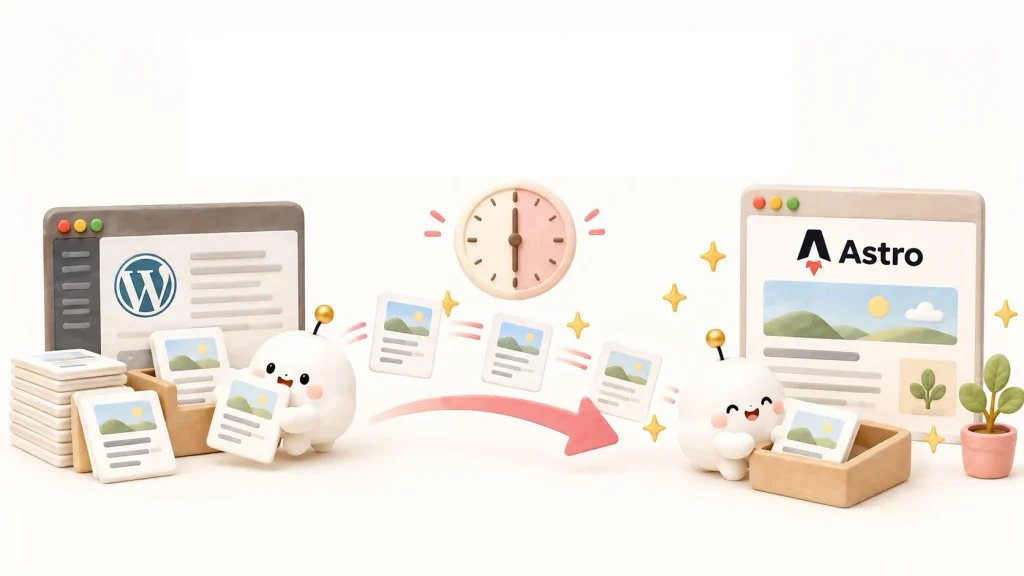
移行作業は、大部分をClaude Codeに任せました。
もともとあった数十本の記事は、REST APIという仕組みを使って読み取り→Markdown変換してもらいました。今後はこのMarkdownが記事の本体になります。
URLは全部そのまま。画像検索から来てくれる人もいたので、アイキャッチなどの画像もURLが変わらないようにWordPressのころと同じ場所に置いています。
切り替えたあとは、スマホでサイトを確認して、Search Consoleにサイトマップを送って終わり。ここまでの実作業が半日ほどでした。
記事のコピペはなくなり、修正する場所も一つになりました。
AIに依存する不安もある

もちろん、いいことばかりではありません。
WordPressなら、AIが使えなくなっても管理画面から自分で記事を投稿できます。
今はページの生成やサーバーへの公開までAIエージェントに任せているので、私一人で同じ運営を続けるのは難しくなりました。
今のところ、月3,000円ほどのClaudeのプランで十分に作業できています。ただ、料金や利用枠、モデルの性能が変われば、今後も同じように使えるとは限りません。
それでも、自分が手をかけ続けるほどの成果が出ていないサイトだからこそ、こういう運営を試してみる価値はあると思っています。
今は記事の公開だけでなく、「次に何を直すか」を考えるところまでAIと試しています。
その話は次の記事で。