
こんにちは、みのり(@minori_aimama)です。子育て・本業・副業で手いっぱいな毎日を、AIの力も借りながら少しずつ整えています。
今日は、子どもの写真をどこに保存して、どうバックアップしているかという話です。
写真の保存方法を調べると、クラウドやNAS、写真共有アプリなど、いろいろな選択肢が出てきます。私も、それぞれの特徴は分かったものの、「結局どう組み合わせる?」で迷いました。
わが家では、OneDrive上の1フォルダを「写真ハブ」にして、残したい写真をすべてそこへ集めています。そこからNASへは双方向で同期し、Amazon Photosへは単方向でバックアップ。みてねは家族で写真を共有し、日々見返すために使っています。
今では、この写真整理にClaude Codeもかなり活用しています。その話は次回以降に書くとして、今回はシリーズ1本目。現在の運用の土台になっている、わが家の保存構成を紹介します。
子どもの写真は入口が多すぎる


子どもの写真整理、どうしよう?
写真はこれから確実に増えていく。保存先と整理方法を早めに決めておかないと、あとからまとめて整理するのは大変そうです。
そして、生まれて1か月もすると気づきました。写真の入口、多くない?
- 私のスマホ(Galaxy)
- 夫のスマホ
- Nikonの一眼レフ
- 祖父母や友人からLINEで届く写真
- スタジオ撮影で購入したデータ
放っておくと、同じ写真が画質やファイル名の違う状態で、あちこちに散らばっていきます。そのうち、どれが「ちゃんと残しておく写真」なのか分からなくなる未来が見えました。
ちなみに、夫ができる写真整理は、みてねへのアップロードまでです🫠
本音ではOneDriveの共有フォルダへ直接入れてほしいところですが、続きませんでした。現実にわが家が続けられる範囲として毎日夫婦でみてねを見返す時間があるので、そのときに「今日の分、アップして」と声をかけて回収しています。
いろいろ調べて、生後2ヶ月ごろには今の構成と命名規則が固まりました。ポイントは、バックアップより先に残したい写真を1か所へ集め、ファイル名のルールもそろえることでした。
OneDrive上の1フォルダに写真を集約した
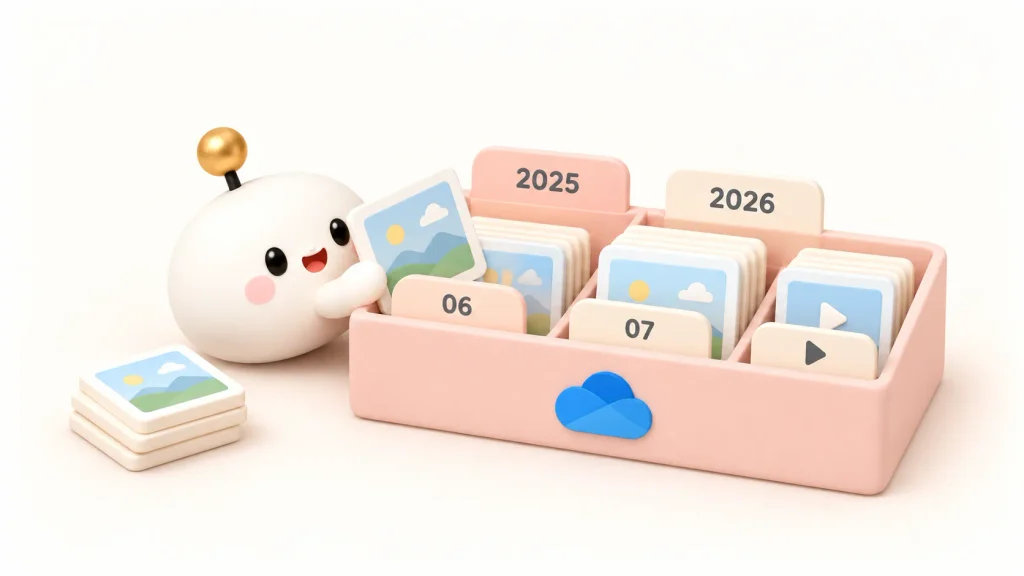
OneDrive上に、残したい写真をすべて集めるフォルダを作りました。Claudeとの会話ではここを「写真ハブ」と呼んでいます。
現在のフォルダ構成
OneDrive
└─ 共有写真・動画
   └─ _○○(AmazonPhotos)   ← 写真ハブ(集約先)
      ├─ 2025
      └─ 2026
         ├─ 2026-06
         │   └─ _movie      ← 動画はここ
         └─ 2026-07
(○○は子どもの名前です)
このフォルダに整理した写真を保存すると決めて、年ごと・月ごとのフォルダに分け、動画は各月の _movie フォルダへ分離しています。
ファイル名は撮影日時ベースで統一
ファイル名は YYYYMMDD_hhmmss_サフィックス.jpg の形式で統一していて、どの入口から来た写真かが分かるようにしています。
| 入口 | サフィックス | ファイル名の例 |
|---|---|---|
| Galaxy(私のスマホ) | なし | 20260315_083012.jpg |
| みてね(夫撮影分) | _otto | 20260315_183012_otto.jpg |
| Nikon(一眼レフ) | _nikon | 20260412_103012_nikon.jpg |
| LINEなど | _etc | 20260315_120000_etc.jpg |
| スタジオ撮影 | _店名 | 20260123_235001_studio.jpg |
Galaxyだけサフィックスなしなのは、Samsungのファイル名が最初から YYYYMMDD_HHMMSS 形式だからです。このファイル名だと、いつ撮った写真かが一目で分かり、月フォルダの中で全入口の写真が撮影時刻順にきれいに並びます。
この「保存場所と命名規則が決まっている」状態は、地味ですがあとから効いてきました。ファイルを機械的に扱える形になっているので、ツールやAIを使って重複や未取り込みを検査できます。
ここが、後々Claude Codeと一緒に写真整理を進める土台になりました。
なお、LINE経由などで撮影日時が消えている写真は、自動では処理せず、別途確認しています。このあたりは、次回の自動化記事で詳しく紹介します。
OneDrive・NAS・Amazon Photos・みてねの役割

写真の保存場所を決めるときは、それぞれのサービスに何を担当させるかも整理しました。
| 役割 | 場所 | 位置づけ |
|---|---|---|
| 写真の集約先 | OneDrive上の写真ハブ | 残したい写真をまとめて管理する場所 |
| PC上の保存 | PC | 写真ハブをオフラインでも保持 |
| 同期先 | NAS(Synology) | OneDriveと同じフォルダ構成を保持 |
| バックアップ先 | Amazon Photos | PC上の写真ハブから単方向で保存 |
| 家族共有用 | みてね | 日々の共有と振り返りに使う複本 |
OneDriveを写真ハブにした理由
OneDriveを集約先にした理由は、次の4つです。
- もともと契約していて、容量に余裕があった
- 普段使っているPCのフォルダとして直接操作できる
- フォルダ構成やファイル名を自由に整えられる
- NASやAmazon Photosへつなぐ中心にできる
クラウドサービス上の表示だけに頼るのではなく、PCのフォルダとして写真ファイルそのものを管理できることが決め手でした。
みてねは家族共有用にした
みてねは、離れて暮らす祖父母と写真を共有したり、夫婦で日々見返したりするには欠かせません。
写真を追加するときに、すでにアップロード済みの写真が表示されないのも便利です。どこまで追加したか覚えておく必要がないので、写真整理が苦手な夫でも続けられています。
一方で、写真をまとめて管理する場所としては気になる点がありました。
- みてねを経由すると画質が落ちる
- ひとつのサービスに依存する
- フォルダとして扱えず、写真のコピーや日付ごとの取り出しにはアプリを通す必要がある
家族で見返すには便利ですが、写真ファイルを自分で整理・移動する場所には向きません。そのため、みてねは家族共有と振り返り用、OneDriveの写真ハブは残したい写真の集約先、と役割を分けました。
夫が撮った写真は、画質よりも残ることを優先し、私がみてねからダウンロードして写真ハブへ保存しています。
NASとAmazon Photosを併用する理由
写真ハブに集めたデータは、NASとAmazon Photosにも保存しています。
- NAS:5年ほど電源を切ったまま眠っていたSynologyを復活させ、OneDriveと同じフォルダ構成を双方向で同期
- Amazon Photos:PC上の写真ハブから単方向でバックアップ。プライム会員は写真を容量無制限で保存できるため、写真を中心に利用
Amazon Photosは動画容量が5GBまでなので、動画の保管先としてはほとんど使っていません。
一方で、Amazon Photosには思わぬメリットもありました。
わが家にはAmazon Echo Showがあるため、アップロードした写真がそのままデジタルフォトフレームとして表示されます。リビングで子どもの写真がランダムに流れてくるのは、なかなかいいですよ。
写真ハブへ入れた後は自動で保存先へ広がる
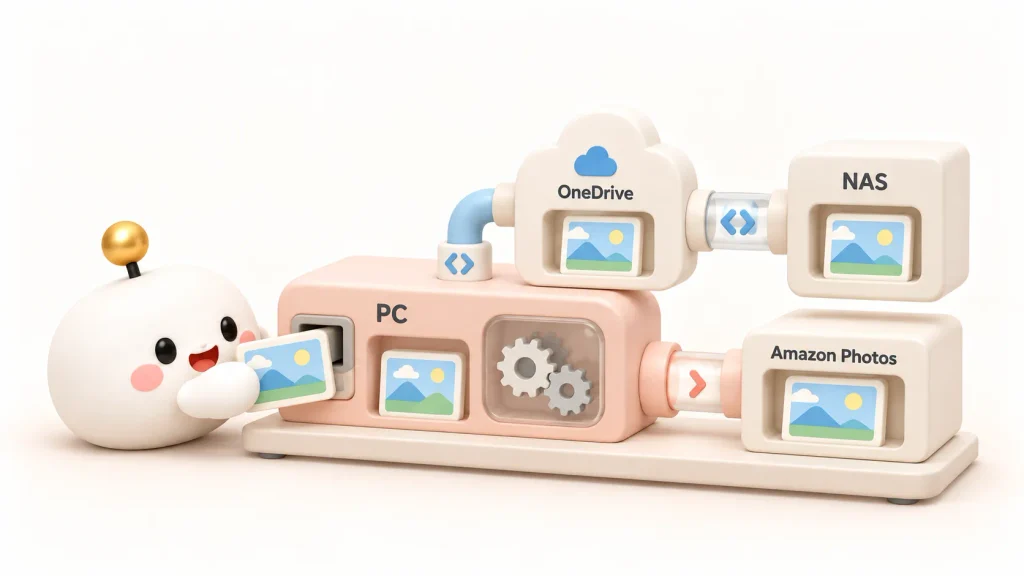
この構成の気に入っているところは、ハブに写真を入れたら、あとは全部自動なことです。
写真を入れる場所は、PC上のOneDriveフォルダです。このフォルダはPCにもオフライン保存しているため、普段は普通のローカルフォルダと同じように操作できます。
写真を入れたあとは、次の流れで同期とバックアップが動きます。
- 整理した写真をPC上の
YYYY\YYYY-MMフォルダへ入れる - PC上のフォルダとOneDriveのクラウドが双方向で同期する
- OneDriveとNASが双方向で同期する
- PC上のフォルダからAmazon Photosへ単方向でバックアップする
写真ハブ(PC ↔ OneDrive)
 ├─ NAS ………………… 双方向で同期
 └─ Amazon Photos …… 単方向でバックアップ

みてね(別系統)
 └─ 家族共有と振り返り用
2〜4は、OneDrive、NAS、Amazon Photosの常駐アプリが処理してくれます。
私がするのは、整理した写真を写真ハブへ入れるところまで。保存先ごとに同じ写真をアップロードする必要はありません。
4か所にあるが、すべてが独立したバックアップではない
写真の実体は、次の4か所にあります。
- PCにオフライン保存されたOneDriveフォルダ
- OneDriveのクラウド
- NAS
- Amazon Photos
ただし、PC・OneDrive・NASは同期でつながっています。ハブ内のファイルを誤って削除したり上書きしたりすると、その変更がほかの場所にも反映される可能性があります。
そのため、4か所すべてが完全に独立したバックアップというわけではありません。
それでも、PCやNASの故障、ひとつのクラウドサービスだけに依存するリスクは減らせました。Amazon Photosは、PC・OneDrive・NASの同期系統とは別に写真を残す保存先として使っています。
子どもの写真は撮り直しがきかないので、保存先は多い方が安心です。
この保存構成のメリット・デメリット

写真を集める場所が決まっていると、日々の判断が楽になります。
たとえばスマホの容量を空けたいときも、写真ハブに取り込み済みだと確認できれば、スマホ側の写真を消せます。
実際、この構成があったおかげで、後日スマホとOneDrive内の写真を大きく整理できました。この話も別の記事で紹介する予定です。
メリット
- 残したい写真を集める場所に迷わない
- 写真ハブへ入れたあとの同期とバックアップが自動
- スマホや一時保存先の写真を消す判断がしやすい
- 元の画質を基準に管理できる
- フォルダと命名規則がそろい、ツールやAIで検査しやすい
- Amazon Echo Showで日常的に写真を見返せる
デメリット
- 最初の設計と既存写真の移行に手間がかかる
- 複数サービスの関係を自分で把握しておく必要がある
- 双方向同期では、誤削除や誤上書きも伝わる
- PCやOneDriveの容量を使う
- 写真ハブへ入れる前の整理は別に必要
一番大変なのは、写真ハブへ入れるまで

写真ハブへ入れたあとの同期やバックアップは自動ですが、写真を入れるまでの整理は手作業でした。
- 毎月2,000件以上の写真や動画を取り込む
- スマホからの取り込みに約1時間かかり、その間スマホを使えない
- みてねから夫撮影分をダウンロードする
- ファイルをリネームする
- 写真と動画を分ける
- 月ごとのフォルダへ振り分ける
- 撮影日時が消えた写真を個別に処理する
特にリネームは3~4つのツールを行ったり来たりしていて、つい後回しになりがちでした🫠
その手作業をClaude Codeと一緒にツール化したのが、次回の話です。
まとめ
わが家では、残したい子どもの写真をOneDrive上の写真ハブへ集めています。
- OneDrive上の1フォルダへ、年・月単位で写真を集約
- NASはOneDriveと同じデータを持つ同期先
- Amazon Photosは別系統のバックアップ先
- みてねは家族共有と振り返りのために利用
写真の保存方法は、家庭によって違ってよいと思います。
ただ、バックアップ先を増やす前に、「残したい写真をどこへ集めるか」を決めておく。この考え方は、どんな保存方法を選ぶ場合でも役立つのではないかと思っています。
次回は、写真ハブへ入れる前の手作業を、Claude Codeと一緒にツール化した話です。